|ホーム|マニュアル/チュートリアル総合メニュー|お問合せ|
マニュアルメニュー

PLESKライト/ミドルマニュアル

■DNS情報
■コントロールパネル
■アカウント情報
■SSH/SFTP
■パスワードの変更の仕方
■ドメイン管理
■メールアドレスの作成
■メール転送の設定の仕方
■自動転送(自動返信メール)の設定の仕方
■エイリアス設定の仕方
■ウェブメールの利用の仕方
■URL転送の設定の仕方
■ドメイン名でのコンパネログインの仕方
■パスワード制限/アクセス制限サイトの作り方
■サブドメインの設定
■メーリングリストの設定
■各種デフォルトCGI/PHPについて
■データベースについて
■ストリーミングについて
■セキュアモードについて
■ホスティングの停止
■バックアップ
■コース変更について
■アクセス領域/メール領域について
■お問い合わせについて
■SMTPについて

ドメイン名でのコンパネログインの仕方

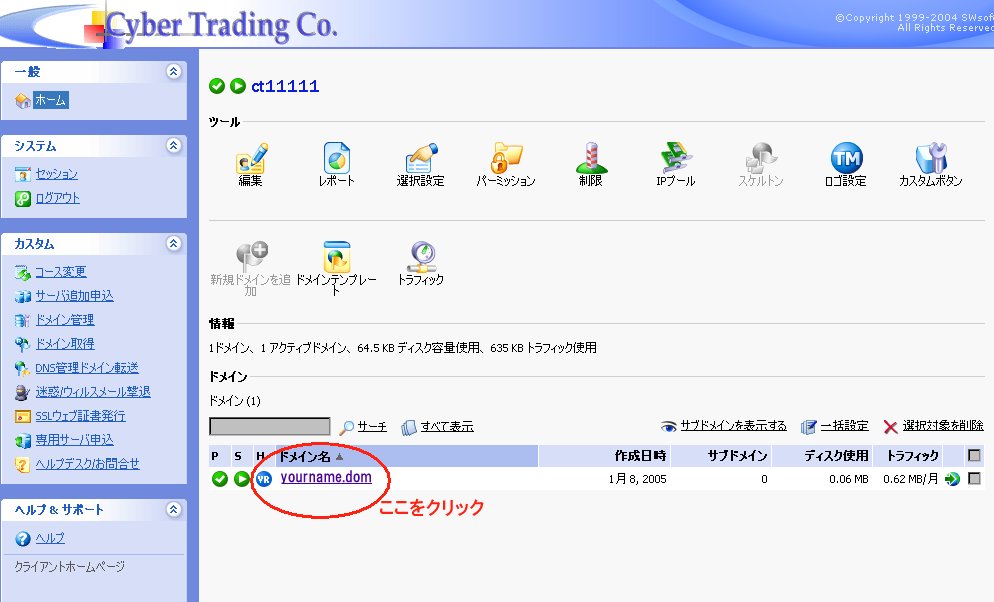
ドメイン名でコンパネにログインできるように設定するには、まず、通常通りカスタマIDにて一旦ログインをしてドメインのアクセス許可設定を施します。

通常通りカスタマIDにてログインをし、ドメイン名でログインさせたいドメイン名を一覧からクリックします。

ドメイン名でログインを許可するメリットとして、複数ドメインを所有管理されていて、それぞれのドメインのユーザが異なる場合などに有用です。


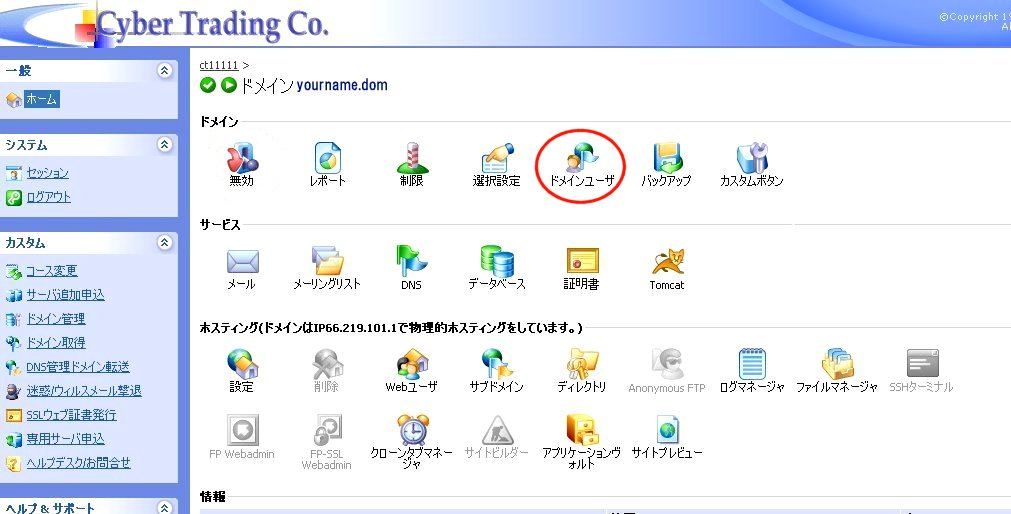
『ドメインユーザ』をクリック

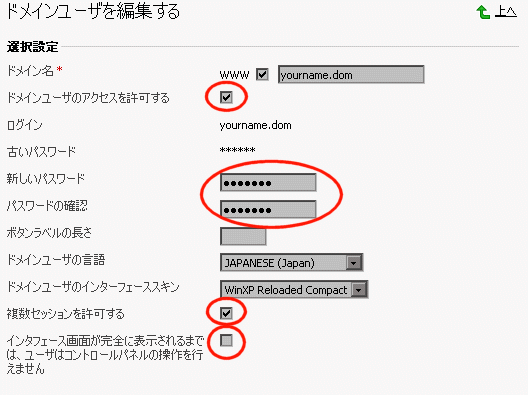
『ドメインユーザのアクセスを許可する』 ⇒ チェック

設定されたいパスワードを入力します。デフォルトのものと同一でも異なっても構いません。ドメイン名でコンパネにログインされる際に入力するパスワードを設定します。

『複数セッションを許可する』 ⇒ チェック

『インターフェース画面が完全に表示されるまでは、ユーザはコントロールパネルの操作を行えません』 ⇒ チェックを外す。

下の方の『OK』ボタンをクリックします。

これで、コンパネにドメイン名と上記で設定したパスワードにてログインでき、ドメインユーザが、自分のドメインのみを管理できるようになります。


Copyright© 1995-2006 Cyber Trading Co. all rights reserved.
Last updated on 08/Nov/05