|ホーム|マニュアル/チュートリアル総合メニュー|お問合せ|
マニュアルメニュー

PLESKライト/ミドルマニュアル

■DNS情報
■コントロールパネル
■アカウント情報
■SSH/SFTP
■パスワードの変更の仕方
■ドメイン管理
■メールアドレスの作成
■メール転送の設定の仕方
■自動転送(自動返信メール)の設定の仕方
■エイリアス設定の仕方
■ウェブメールの利用の仕方
■URL転送の設定の仕方
■ドメイン名でのコンパネログインの仕方
■パスワード制限/アクセス制限サイトの作り方
■サブドメインの設定
■メーリングリストの設定
■各種デフォルトCGI/PHPについて
■データベースについて
■ストリーミングについて
■セキュアモードについて
■ホスティングの停止
■バックアップ
■コース変更について
■アクセス領域/メール領域について
■お問い合わせについて
■SMTPについて

SSH/SFTP

テルネットの利用はセキュリティ上切ってあり、できません。
SSHを用いてください。またFTPもSFTPを使用されることを推奨申し上げます。
SSHでの条件:
ポート: 2022
プロトコル: 2
通常デフォルトのSSHソフトの場合、ポート22、プロトコル1となっています。ご使用のSSHソフトでポートとプロトコルを上記のようにアクセスの際にご変更ください。

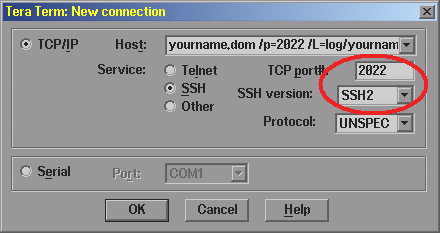
WindowsではポピュラーなTeraTermSSH2だと、ログイン時にHostの箇所に
yourname.dom /2 /p=2022 /L=yourname.dom.log
とされると一発でアクセスログイン画面になります。
または、コントロールパネルから標準で内包されてあるSSHクライアントにてアクセスすることもできます。

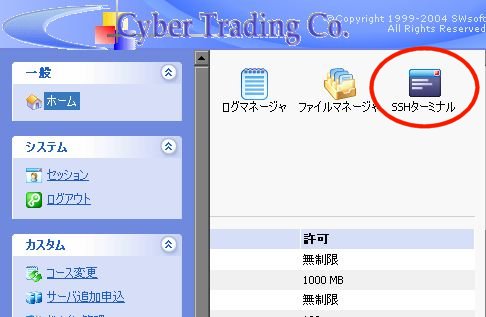
コンパネにログイン後『SSH』をクリック

もし、左の画面が表示されない場合は、ご利用のPC環境で、JAVAが組み込まれていないためかと察します。

http://java.sun.com/j2se/1.4.2/ja/download.html

にてダウンロード&インストールされてみてください。

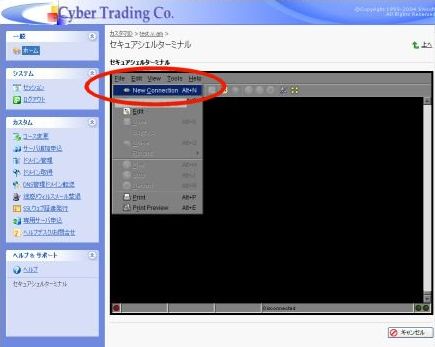
ターミナルが現れたら、メニューの

File ⇒ New Connection

とクリックされてください。左のようなメニューが出ます。

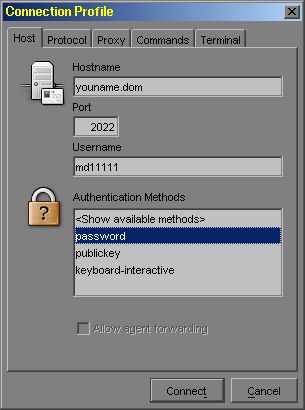
Hostname yourname.dom
Port 2022
Username md11111
Authentication Methods password

上記のように入力されてConnectボタンをクリックされてください。

※上記は本マニュアル中での例です。お客様が設定される際は、お客様の情報に置き換えてお読みください。

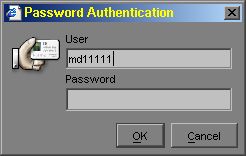
左の画面が現れますのでパスワードを入力してOKボタンをクリックされてください。

Copyright© 1995-2006 Cyber Trading Co. all rights reserved.
Last updated on 08/Nov/05